Jika Anda mencari AI pembuat presentasi yang bisa langsung mengunduh file PowerPoint tanpa berlangganan, mulai dari Gamma: paket gratisnya mendukung ekspor .pptx, tetapi file membawa tanda Gamma. Jika tim biasa mengedit bersama di Google Slides, coba Gemini Canvas. Pertimbangkan Canva jika Anda ingin mengolah desain di editornya, atau Copilot di PowerPoint jika akun kantor sudah memiliki akses yang sesuai. (gamma.app)
Sebelum memilih, tentukan apa yang harus Anda serahkan: file yang bisa diedit atasan, tautan untuk ditinjau tim, atau bahan tayang untuk rapat. Kalau atasan meminta .pptx yang mengikuti templat kantor, pilihan terbaik bukan yang menghasilkan pratinjau paling menarik, melainkan yang hasilnya bisa dibuka dan diperbaiki tanpa banyak kerja ulang.

Perbandingan 4 AI pembuat presentasi untuk kerja
Perbandingan ini memakai dokumentasi resmi yang diperiksa pada 26 November 2026, bukan pengujian langsung. Biaya dan akses fitur dapat berubah. Gunakan tabel untuk menyaring pilihan, lalu periksa akses dari akun yang benar-benar akan Anda pakai.
| Alat | Cocok jika Anda ingin | Akses dan batas penting | Cara mendapatkan .pptx |
|---|---|---|---|
| Gamma | Membuat draf singkat dan langsung mengunduh file | Paket gratis: maksimal 10 slide per perintah; kredit AI gratis tidak diisi ulang otomatis | Ekspor langsung; hasil ekspor PowerPoint dari paket gratis membawa tanda Gamma. (gamma.app) |
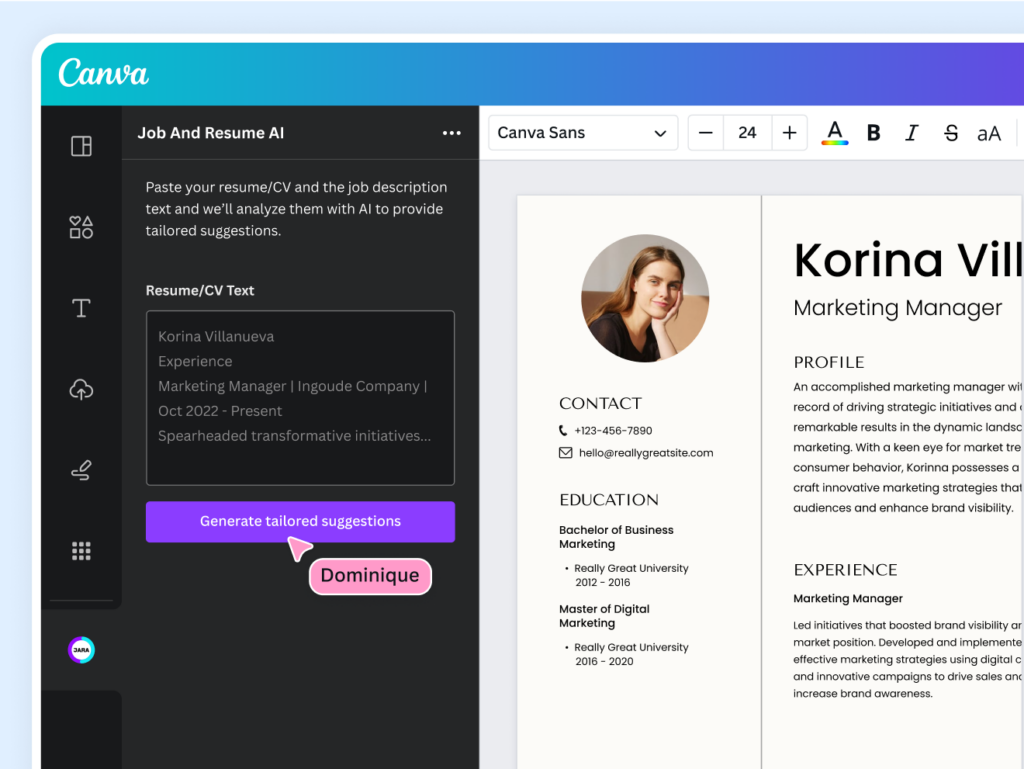
| Canva | Mengolah tampilan slide dengan templat dan elemen visual | Akses Canva AI untuk Presentasi bergantung pada paket dan kuota; aset Pro dapat memicu permintaan pembayaran | Unduh desain berjenis presentasi sebagai PPTX. (canva.com) |
| Gemini Canvas | Menyusun draf, lalu melanjutkan penyuntingan di Google Slides | Perlu masuk ke aplikasi Gemini; Canvas tercantum tersedia tanpa paket Google AI, dengan batas penggunaan | Ekspor ke Google Slides, lalu unduh sebagai PPTX dari sana. (support.google.com) |
| Copilot di PowerPoint | Menyusun dan menyunting draf langsung di PowerPoint | Bergantung pada lisensi Microsoft 365 dan pengaturan organisasi | Kerjakan dan simpan langsung di PowerPoint, tanpa mengekspor dari editor lain. (support.microsoft.com) |
Kelebihan dan batas tiap alat
1. Gamma: ekspor PowerPoint langsung dari paket gratis
Gamma layak dicoba sebagai AI pembuat presentasi untuk rapat singkat, terutama jika Anda ingin membuat draf dari kerangka dan mengunduhnya tanpa pindah editor. Menurut halaman paket Gamma, batas 10 slide berlaku per perintah, bukan batas total presentasi: dokumentasi bantuannya menyebut Anda bisa menambah slide secara manual. Gamma juga menjelaskan bahwa Anda dapat menyebutkan bahasa keluaran dalam perintah. Coba satu slide berbahasa Indonesia terlebih dahulu jika pilihan istilah kantor penting. (gamma.app)

Untuk presentasi klien, periksa apakah tanda Gamma boleh tampil. Menurut panduan ekspor Gamma, tanda pada PDF dan PPTX mengikuti status paket saat file diekspor. Jika tanda itu tidak boleh muncul, pertimbangkan paket berbayar atau pilih alat lain sebelum menyusun seluruh materi. (help.gamma.app)
2. Canva: utamakan desain, tetapi cek akses fitur AI
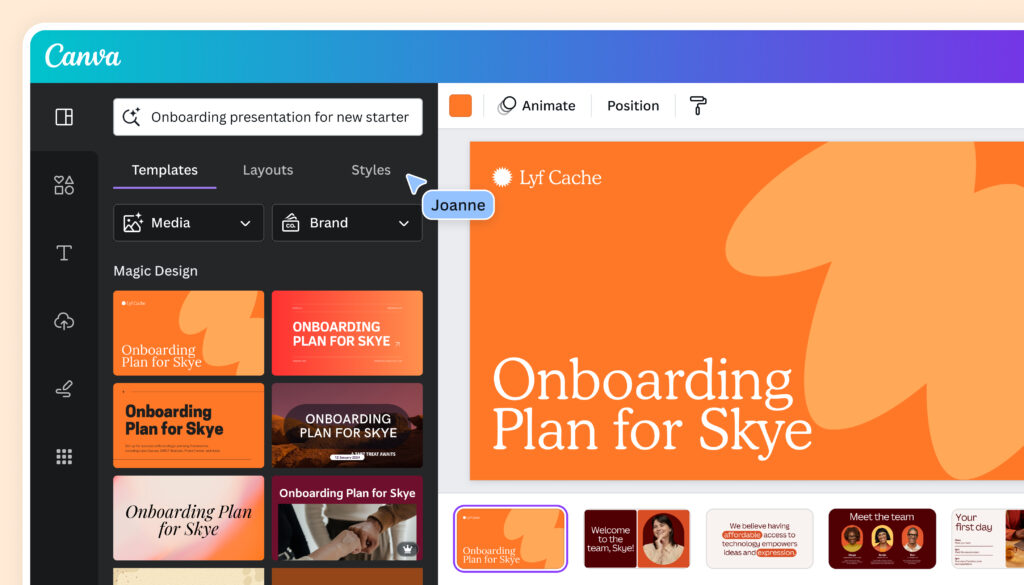
Canva AI untuk Presentasi dapat memulai draf dari ide atau kerangka, lalu Anda bisa menyesuaikannya di editor. Canva memiliki paket Gratis, tetapi itu tidak berarti semua fitur pembuat slide tersedia. Dokumentasi Canva menyebut akses Canva AI untuk Presentasi bergantung pada paket dan penggunaan AI bulanan. Untuk Desain Ajaib untuk Presentasi, halaman produk mencantumkan bahasa Inggris. Jadi, jangan menganggap menu Canva berbahasa Indonesia berarti fitur pembuat slide yang Anda pilih juga mendukung bahasa Indonesia. (canva.com)

Jika Anda memilih Canva sebagai AI pembuat presentasi untuk klien, unduh satu contoh sebelum menyelesaikan desain. Canva mengingatkan bahwa tampilan PPTX dapat berubah saat dibuka di PowerPoint. Aset Pro juga dapat menimbulkan biaya tersendiri pada akun gratis. Untuk menghindari revisi di menit terakhir, periksa jenis huruf, posisi elemen, dan apakah ada aset yang perlu diganti. (canva.com)
3. Gemini Canvas: buat draf, lalu lanjutkan di Google Slides
Menurut panduan Canvas dari Google, Anda bisa meminta presentasi dari perintah teks, lalu mengekspor hasilnya ke Google Slides atau PDF. Jika rekan kerja meminta file PowerPoint, buka hasilnya di Google Slides dan unduh sebagai .pptx. Aplikasi web Gemini mendukung bahasa Indonesia, dan Google mencantumkan Canvas sebagai fitur yang tersedia tanpa paket Google AI, dengan batas penggunaan. (support.google.com)
Bedakan Canvas di aplikasi Gemini dari fitur pembuatan satu presentasi penuh lewat panel Gemini di Google Slides. Dokumentasi untuk fitur di panel Slides mencantumkan persyaratan paket atau program yang memenuhi syarat, serta penggunaan di komputer dan dalam bahasa Inggris. Jika yang Anda cari adalah jalur tanpa langganan Google AI, mulailah dari aplikasi Gemini dan pilih Canvas. (support.google.com)
4. Copilot di PowerPoint: cek lisensi kantor sebelum membeli
Copilot masuk akal sebagai AI pembuat presentasi jika tim mengerjakan revisi di PowerPoint dan Anda sudah memiliki akses. Panduan Microsoft untuk Copilot di PowerPoint menjelaskan cara memulai presentasi dari perintah teks. Microsoft 365 Copilot mendukung bahasa Indonesia, tetapi keberadaan fitur di aplikasi tetap bergantung pada lisensi dan pengaturan organisasi. Jika tombolnya tidak muncul, tanyakan ke administrator sebelum membeli langganan pribadi. (support.microsoft.com)
Sebagai acuan biaya, halaman bisnis Microsoft Indonesia menampilkan USD 25,20 per pengguna per bulan untuk langganan bulanan Microsoft 365 Copilot Business saat diperiksa, belum termasuk pajak. Itu bukan total biaya Microsoft 365: lisensi dasar yang memenuhi syarat diperlukan untuk membeli paket tambahan tersebut. Jangan menyamakan uji coba dengan paket gratis; baca ketentuan perpanjangannya jika mengambil opsi uji coba. (microsoft.com)
Cara memilih sebelum mengeluarkan biaya
Gunakan satu bahan fiktif yang sama untuk mencoba dua kandidat AI pembuat presentasi. Minta masing-masing membuat tiga slide: masalah, pilihan tindakan, dan keputusan yang dibutuhkan. Lalu buka hasilnya di aplikasi yang dipakai tim. Periksa apakah Anda bisa mengganti judul, memindahkan grafik, dan memperbarui angka tanpa membuat ulang slide. Untuk presentasi rutin, waktu yang dibutuhkan untuk merevisi file lebih berguna sebagai bahan keputusan daripada tampilan draf pertama.
Jika Anda hanya membuat satu presentasi, periksa dulu apakah akses gratis memenuhi syarat penyerahan. Jika presentasi harus dibuat tiap minggu, periksa apakah kuota diisi ulang, apakah revisi dengan AI memakai jatah yang sama, dan apakah setiap anggota tim memerlukan lisensi sendiri. Jangan membeli paket hanya karena percobaan pertama terlihat bagus: nilai dulu apakah hasilnya sesuai dengan cara tim bekerja.
Cara membuat PPT dengan AI dari bahan kerja
- Tetapkan keputusan yang ingin diambil. Untuk rapat operasional, misalnya, tentukan apakah audiens perlu menyetujui perubahan jadwal, memilih penanggung jawab, atau sekadar menerima pembaruan.
- Pilih bahan yang boleh digunakan. Siapkan fakta yang sudah diverifikasi dan boleh diproses oleh alat tersebut. Jika data belum tersedia atau tidak boleh diunggah, gunakan penanda seperti
[isi angka terverifikasi]. - Minta kerangka sebelum menyempurnakan desain. Tentukan jumlah slide, audiens, durasi, dan urutan cerita. Periksa apakah setiap slide punya fungsi yang berbeda.
- Perbaiki bagian yang meleset. Jika pembuka terlalu umum, minta AI menulis ulang pembuka dengan menyebut keputusan yang dibutuhkan. Tidak perlu membuat ulang semua slide hanya untuk mengganti satu bagian.
- Ekspor dan buka file di aplikasi tujuan. Lihat hasilnya dalam mode tayang. Jika tim perlu mengedit, cek juga apakah teks, tabel, dan grafik yang penting bisa diubah.
Contoh prompt untuk rapat operasional
Salin perintah berikut ke AI pembuat presentasi yang Anda pilih. Skenario ini fiktif dan tidak memuat data internal.
Buat presentasi enam slide dalam bahasa Indonesia untuk rapat operasional berdurasi 10 menit. Audiensnya kepala tim dan staf administrasi. Tujuannya adalah meminta persetujuan untuk menyeragamkan pencatatan permintaan kerja.
Susun slide dengan urutan: keputusan yang diminta, masalah pencatatan saat ini, dampak pada tindak lanjut, usulan alur baru, rencana uji coba dua minggu, dan pembagian tanggung jawab. Maksimal tiga poin per slide. Tambahkan catatan pembicara singkat. Jangan mengarang angka, nama, atau hasil uji coba. Jika butuh data, tulis
[isi data terverifikasi]. Untuk alur baru, gunakan diagram sederhana, bukan grafik angka.
Bila hasilnya terlalu panjang, minta AI mempertahankan satu pesan utama per slide dan memindahkan penjelasan ke catatan pembicara. Periksa juga slide terakhir: audiens harus tahu siapa yang perlu bertindak, tindakan apa yang diharapkan, dan kapan tindak lanjutnya.
Daftar periksa sebelum slide dibagikan
- Cocokkan fakta dengan sumber asli. Periksa angka, satuan, periode, nama, serta label grafik. Hapus klaim yang tidak dapat ditelusuri, meskipun terlihat meyakinkan.
- Uji file yang akan digunakan. Periksa teks terpotong, perubahan jenis huruf, video, dan tautan. Jika rapat berlangsung tanpa koneksi yang andal, siapkan salinan lokal; simpan PDF cadangan jika tidak memerlukan animasi.
- Jaga kerahasiaan sejak menulis perintah. Jangan unggah data pelanggan, informasi gaji individu, kontrak, atau rencana bisnis yang belum diumumkan ke alat yang tidak disetujui perusahaan. Buat kerangka dengan data fiktif, lalu isi materi sensitif di lingkungan kerja yang diizinkan.
- Periksa izin dan hak akses. Pastikan gambar boleh digunakan untuk tujuan presentasi. Jika berbagi tautan, bedakan penerima yang hanya perlu melihat, memberi komentar, atau mengedit. Untuk materi internal, jangan mengaktifkan akses publik hanya agar tautan lebih mudah dibuka.
Pilihan praktis menurut hasil yang Anda butuhkan
Jika tujuan Anda adalah memperoleh PPTX langsung tanpa biaya dan tanda layanan tidak menjadi masalah, Gamma adalah titik awal. Pilih Gemini Canvas jika penyuntingan akhir akan dilakukan bersama di Google Slides. Gunakan Canva jika menyesuaikan desain lebih penting daripada menghindari perpindahan aplikasi. Jika perusahaan sudah menyediakan lisensi Copilot di PowerPoint, periksa opsi itu sebelum menambah langganan lain. Untuk memilih AI pembuat presentasi, mulailah dari file yang wajib Anda serahkan, bukan dari banyaknya fitur. (gamma.app)
Pertanyaan yang Sering Diajukan (FAQ)
Apakah 10 slide per perintah di Gamma berarti satu presentasi hanya boleh berisi 10 slide?
Tidak. Itu batas pembuatan otomatis dalam satu perintah pada paket gratis. Dokumentasi Gamma menyebut bahwa Anda bisa menambahkan slide secara manual setelah draf dibuat. Kredit AI gratis tidak diisi ulang otomatis. (help.gamma.app)
Bisakah dokumen Word dijadikan presentasi dengan AI?
Bisa. Microsoft mendokumentasikan alur pembuatan draf PowerPoint dari dokumen Word melalui Copilot. Gunakan akun dengan akses yang sesuai dan hanya pilih dokumen yang boleh diproses. Sebelum membagikan hasilnya, periksa apakah ringkasan slide masih mempertahankan konteks dokumen asli. (support.microsoft.com)
Bagaimana jika AI menghasilkan slide dalam bahasa Inggris?
Tulis “gunakan bahasa Indonesia” secara eksplisit, beri contoh judul yang diinginkan, lalu coba satu slide sebelum membuat seluruh presentasi. Jika fitur itu sendiri hanya mendukung bahasa Inggris, pilih alat lain atau gunakan hasilnya sebagai kerangka dan sunting teks secara manual. (help.gamma.app)
Apa yang perlu dilakukan jika PPTX terlihat berbeda dari pratinjau?
Buka file di aplikasi yang dipakai untuk presentasi dan betulkan bagian yang bergeser di sana. Mulailah dari jenis huruf, elemen yang bertumpuk, dan media yang tidak berjalan. Simpan PDF cadangan untuk kebutuhan tayang statis, bukan sebagai pengganti jika penerima masih harus mengedit slide. (canva.com)
Sumber foto utama: canva.com